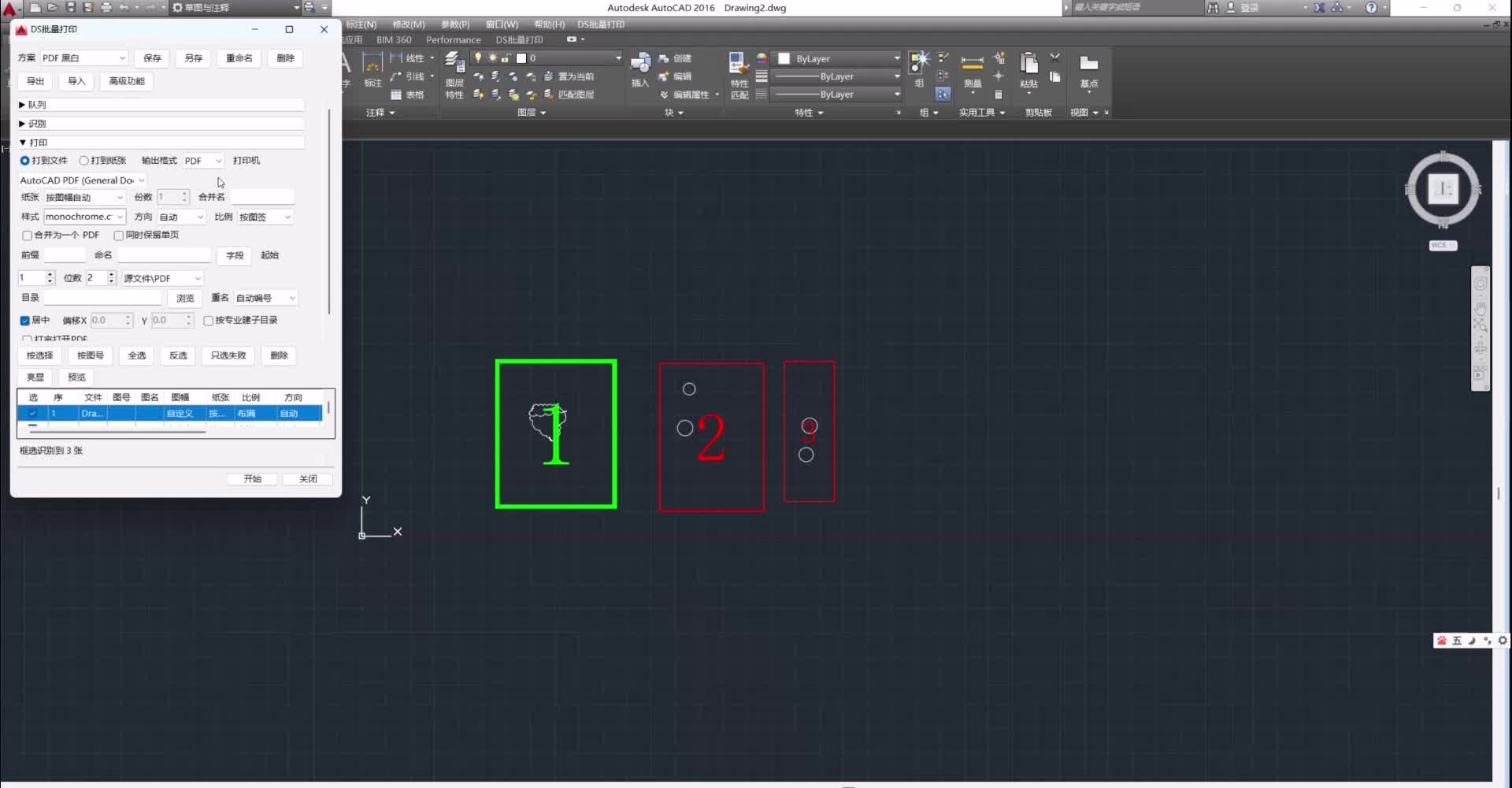
一个模型里排了十几张图
建筑、结构、机电图常见:一个 DWG 的模型空间摆着十几个 A1、A2 图框。原生 PUBLISH 只认布局,模型里的图框拆不开;人工 PLOT 要反复框选、换纸、改比例。
设计院的出图往往不止一种格式:图审交 PDF,归档与打纸走 PLT,汇报与网页要 JPG。原生的发布与打印各管一段,中间靠人工反复补。
建筑、结构、机电图常见:一个 DWG 的模型空间摆着十几个 A1、A2 图框。原生 PUBLISH 只认布局,模型里的图框拆不开;人工 PLOT 要反复框选、换纸、改比例。
PDF 交图审、PLT 进归档、JPG 做汇报。每换一种格式就要重设设备、纸张、样式与目录,几十张图的设置重复三遍。
图号、图名、专业、序号要写进文件名,不同专业还要分目录归档。几十上百张里错一个编号,就要回头逐张核对。
按图框识别后先亮显核对,再统一设置格式、命名与目录;需要合并时勾一个选项,交付与归档两种结果一次拿到。
图框是块就填块名或点「拾取块」;是闭合矩形多段线就切到「多段线」,可配合图层过滤与「拾取层」。空间可选模型+布局、仅模型、仅布局。
识别结果用临时粗框与序号标出,图上核对;列表里可全选、反选、按图号、只选失败、删除与预览。框选图框只保留范围内的几张。
PDF、DWF、JPG、PNG、PLT、EPS 都能出,也可以直接打到系统打印机或绘图仪。PLT、EPS 可配合内置虚拟绘图机使用。
monochrome.ctb 黑白出图前缀、自动编号、后缀与字段组合(图号、图名、序号等)拼出文件名;目录可用「源文件\PDF」「源文件\PLT」子目录,多专业出图时可「按专业建子目录」。
需要整套交付时勾「合并为一个 PDF」;需要单页备份时再勾「同时保留单页」。打完可以自动打开结果文件,省去翻目录。
识别方式、打印机、样式、命名与目录存成方案,下次一键切换。方案可导出成文件,其他电脑导入即可用同一套标准。
识别方式只有两条路:图框是块,就选「图块」,填块名或点「拾取块」在图上点一下;图框是闭合矩形多段线,就选「多段线」,再配合图层过滤,或点「拾取层」从图里点选后自动填入。
套框与嵌套框勾「只取最外层图框」,装饰框、图例小框用「排除过小图框」按相对最大图框的百分比过滤。改完设置点「重新识别」,列表刷新;点「亮显」,图上用临时粗框与序号核对。
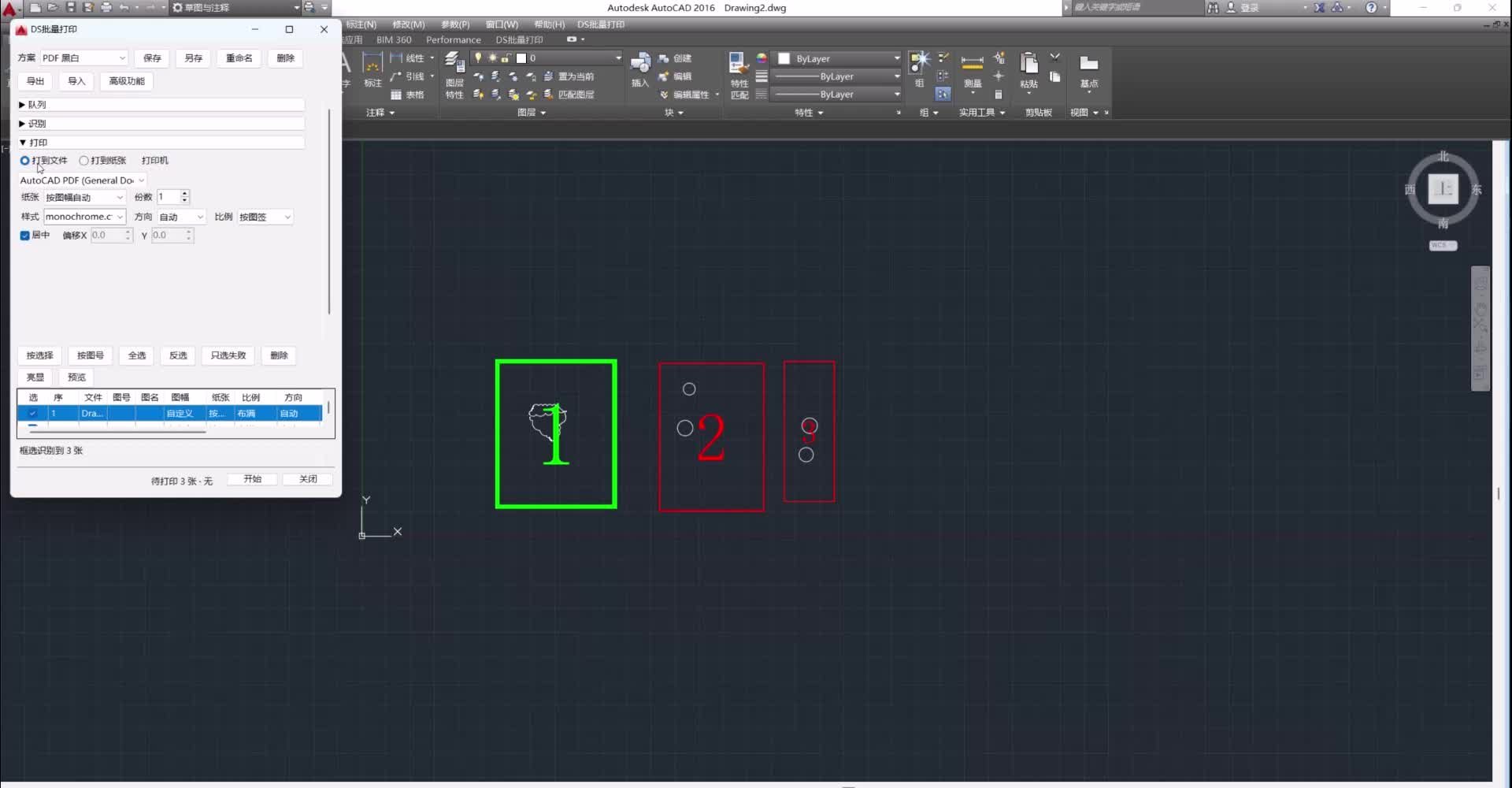
识别与输出分开:先把要出的图挑准,再把格式、命名、目录一次配好,剩下的交给列表。
选图块或多段线,必要时拾取块、拾取层;定模型与布局范围,勾最外层与排除过小,点「重新识别」。
图上临时粗框与序号核对结果;列表里反选、删除、预览,或框选只留局部几张,最后勾选要出的图。
选文件或纸张、格式与设备、样式与纸张,配命名与目录;需要时合并 PDF、保留单页、打完打开。点开始。
AutoCAD 每个大版本绑定不同的 .NET 运行时与宿主程序集。安装包按年份分代,安装窗口里只列出本机已安装、且包内存在对应程序的年份。
| 版本区间 | 运行时 | 进程位数 |
|---|---|---|
| 2007–2012 | .NET Framework 2.0 / 3.0 / 3.5 SP1 | 32 / 64(2007 仅 32 位) |
| 2013–2017 | .NET Framework 4.0 / 4.5 / 4.6 | 32 / 64 |
| 2018–2024 | .NET Framework 4.6 / 4.8 | 64 位(2018、2019 另有 32 位) |
| 2025–2027 | .NET 8.0(2025、2026 原版)、.NET 10.0(2026.1.2+、2027) | 仅 64 位 |
2027 完整版与 2027 LT 分别提供专用包。同年份的 Architecture、MEP、Civil 3D、Map 3D 共用托管 API,加载同一分代。
一台电脑上把识别方式、打印机、样式、命名与目录调好,另存为一个方案;点「导出」得到方案文件,其他电脑装好插件后「导入」即可直接选用。
识别结果的亮显只是临时标记,用于打前核对;方案与设置保存在本机,换电脑时可迁移方案目录,授权按机器码绑定后重新注册。
看方案与导出未注册时提供短期试用(默认约 30 天,以本机为准)。正式使用在菜单「注册…」里粘贴注册码开通,档位为 1 年 / 3 年 / 永久,一机一码。
首次输出 PLT 或 EPS 时,若提示缺少虚拟绘图机,按提示完成部署或按安装说明处理后即可批量输出。
未注册提供短期试用(约 30 天)。正式使用请购买授权,在插件「注册…」中粘贴注册码即可。
¥5
自开通日起约 1 年,适合临时项目。
日常推荐
¥10
日常推荐,三年少续费。
¥20
长期授权(至 2099)。多机请分别购买。
更侧重「图框批量识别 + 方案固化 + 多种文件格式(含 PLT/EPS)+ 列表勾选与亮显核对」。发布按布局出图,模型空间里排了多张图框时,识别与命名仍要靠它。
先确认图框是块还是闭合多段线,切换到对应的识别方式;试「拾取块」「拾取层」;检查模型/布局范围;取消过严的尺寸过滤;仍不行就用「指定窗口」或「补一张」手工加入。
可以。勾选「合并为一个 PDF」;需要单页备份时再勾「同时保留单页」,两种结果一次拿到。
提供短期试用,默认约 30 天,以本机为准。正式使用需在菜单「注册…」里用注册码开通,档位为 1 年 ¥5 / 3 年 ¥10 / 永久 ¥20。详见 购买授权。